04月25日 07:00
2007年05月19日 (土) 09時42分 発行 No.1560号
ReadyBoost機能を試してみよう
先日近所のジョーシン電機で、貯まっていたポイントを使ってUSBメモリを買ってみました。と言うかは0円で貰いました。
一時期に比べUSBメモリも安くなりましたね。
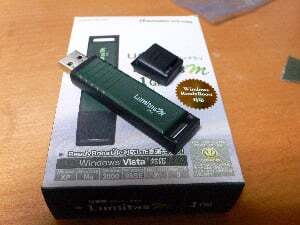
USBメモリ
USBメモリを使って職場と自宅でデータの持ち運びに使っているなんて話をよく聞きますが、基本的に僕はデータのやりとりは、「オンラインで持ち運ぶ」って言う考えになっていますので、USBメモリは要らないんです。
いつもネットや携帯を使って使えるようにしておく!って考えです。その方が情報漏洩も抑えられますしね。
でも、今回USBメモリを購入したのは、何やらマイクロソフトが最速売り上げだと発表した「Windows Vista」に新たな機能が加わった為です。
その名も「ReadyBoost機能」[emoji:d-f8f2]です。
とりあえず使い方はですね。
USBソケットにそのままUSBメモリを差し込むんです。
そうすると・・・。
Windows君がこのUSBメモリどうしますか?と言うメニューを表示します。
その欄の中に「ReadyBoost」と言う項目がありますので、選択し、ReadyBoostで使用する容量を設定します。
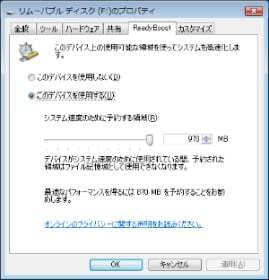
ReadyBoost設定
とこれで設定は簡単です。
このReadyBoost機能を使うと、HDDのキャッシュ領域をUSBメモリに移動するので、HDDの読み出し時間にイライラすることはありません。
と言う空想の機能です。(^_^;)
でも、実際はUSBメモリが途中で抜かれるかもしれない。そんな対策の為に、USBメモリの機能をフルに使えないんです。
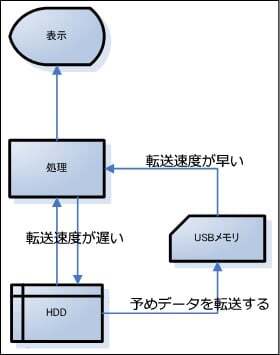
ReadyBoostの機能図
あくまでも簡単にまとめた図です。
HDDからプログラムやデータを読み出します。CPUが処理をして、モニターに結果を出すわけです。
しかし…。
CPUはどんどん高速化したけど、HDDの読み出し速度って言うのには、どうしても限界があります。
そこでWindowsVista君が、頻繁にHDDから読み出しているデータを(←この機能も賢くなりました)USBメモリに移動させ、パソコンの速度を高速化させよう!と言う考えです。
もちろんUSBメモリの方が読み出しは高速ですからね。
でも…。
我がパソコンはあまりその早さを体験出来ませんでした。基本的にメモリが少なく、いつもHDDがゴリゴリ言っているノート型パソコンなどですと、早くなったな~。と体感出来るそうです。
でも、HDDの読み書きが、少しは減るのでHDDの寿命が延びるとか…。
マイクソフトも粋な事をしてくれるじゃないですかね~
HDDの読み取り速度…。
今後もっと早くならないと、HDDレスパソコンの時代になっちゃうかもね。
ReadyBoost機能について、解釈が違っていたらスミマセン。
この記事が役に立ったら、シェアやいいねをお願いします!


この記事についてフィードバッグ
「ReadyBoost機能を試してみよう」の記事につきまして、ご意見・フィードバックなどありましたら、お気軽にお問い合わせください。
また、全体のお問い合わせや、岐阜県にてお店のオープン情報などもお気軽に教えてください。(自薦他薦問わず)
また、全体のお問い合わせや、岐阜県にてお店のオープン情報などもお気軽に教えてください。(自薦他薦問わず)
直近の記事


今読まれている記事
04月23日 20:15

04月23日 21:00

04月24日 07:00

02月10日 07:00
04月23日 17:00

04月23日 07:00
04月05日 07:00
03月11日 07:00

04月19日 07:00
このページは何?
コラム更新日記は日々変化する街の様子・人の動きなどを楽しくキャッチし、皆さまと 一緒に体験し楽しむことを目的にしているサイトです。 是非、皆様と一緒に街の変化を楽しませてくださいね。重要な事は下記をご覧ください